无线CarPlay连接故障排查指南
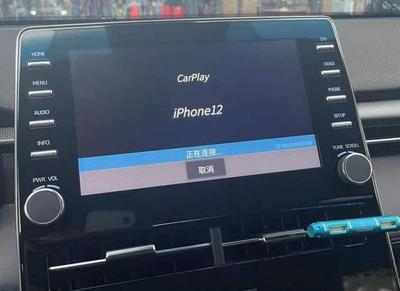
无线CarPlay为驾驶者提供了便捷的车载智能体验,但偶尔出现的连接问题确实令人困扰。当您的手机一直无法连接时,不必慌张,可以按照以下系统性的步骤进行排查和解决。
第一步:基础检查与重启
这是最简单也最有效的方法。请依次执行:
- 重启手机:完全关闭iPhone,等待一分钟后重新开启。这能清除临时软件故障。
- 重启车机系统:参考您的车辆手册,找到重启信息娱乐系统的方法。通常是长按电源键或音量旋钮10-15秒,直至屏幕黑屏重启。
- 重启车辆:如果重启车机无效,可以尝试将车辆完全熄火,锁车离开几分钟,让所有电子系统彻底断电后再重新启动。
第二步:检查系统与设置
确保软硬件环境符合连接要求:
- 兼容性确认:确认您的iPhone型号和iOS版本支持无线CarPlay(通常需要iPhone 5或更新机型,iOS 7.1以上,无线功能对iPhone 8及以后机型支持更佳)。确认您的车辆支持无线CarPlay功能,而非仅支持有线连接。
- 手机设置:
- 蓝牙与Wi-Fi:确保手机的蓝牙和Wi-Fi功能都已打开。无线CarPlay需要同时使用这两项技术。
- 飞行模式:尝试开启飞行模式5秒钟,然后关闭,以重置网络连接。
- CarPlay设置:进入「设置」>「通用」>「CarPlay车载」,查看您的车辆是否在列表中。如果存在,尝试「忘记这辆车」,然后重新连接。
- 车机设置:在车辆的信息娱乐系统中,找到CarPlay或智能手机连接设置,确保无线CarPlay功能已启用。有时需要手动开启“无线连接”或“蓝牙投影”选项。
第三步:删除旧配对并重新连接
过往的配对记录可能产生冲突:
- 在iPhone的「设置」>「蓝牙」中,找到您的车辆蓝牙名称,点击右侧的「i」图标,选择「忽略此设备」。
- 在「设置」>「通用」>「CarPlay车载」列表中,同样选择您的车辆并「忘记这辆车」。
- 在车机系统设置中,找到已配对的手机列表,删除您的iPhone记录。
- 将车辆停在安全位置,挂入P档(驻车档),重新启动车机系统。然后在车机上选择重新连接或添加手机,并按照屏幕提示,同时在iPhone上同意配对请求。
第四步:深入排查与更新
如果上述步骤无效,需要进行更深度的检查:
- 系统更新:
- iPhone:前往「设置」>「通用」>「软件更新」,确保iOS已升级到最新版本。
- 车辆:咨询汽车经销商或查看车辆设置菜单,确认车机系统固件是否为最新版本。有时需要通过OTA或到4S店进行升级。
- 网络环境干扰:无线CarPlay通过Wi-Fi直连传输数据。如果您的车载Wi-Fi连接着其他网络(如车辆自带的热点),请暂时断开。停车场周围密集的Wi-Fi信号也可能造成干扰,可以尝试将车辆驶离该区域再连接。
- 还原网络设置:在iPhone上,进入「设置」>「通用」>「传输或还原iPhone」>「还原」,选择「还原网络设置」。此操作会清除所有Wi-Fi密码、蓝牙配对和蜂窝网络设置,但不会删除其他个人数据。还原后需重新尝试连接。
第五步:终极方案与寻求帮助
- 尝试有线连接:如果车辆也配备USB接口支持CarPlay,请使用原装或MFi认证的数据线连接,以判断是无线模块故障还是CarPlay功能完全失效。
- 更换手机测试:如果条件允许,尝试用另一部支持CarPlay的iPhone与您的车辆连接。如果另一部手机可以连接,则问题可能出在您原手机的硬件或特定软件上;如果两部手机都无法连接,则问题很可能出在车辆端。
- 联系专业支持:
- 苹果官方支持:联系Apple支持,获取针对iPhone的进一步诊断。
- 汽车经销商:前往或联系您的车辆品牌4S店或服务中心。可能是车机的无线模块(蓝牙/Wi-Fi天线)出现硬件故障,或需要专门的系统诊断与重置。向技术人员详细描述您已尝试过的所有步骤。
预防与使用小贴士
- 保持手机和车机系统更新至最新版本。
- 连接时,尽量将手机放在车内信号较好的位置(如中控台杯架或无线充电板上),避免放在金属密闭容器旁。
- 定期重启车机系统,有助于维持其运行流畅。
通过以上由简到繁的步骤,绝大多数无线CarPlay连接问题都能得到定位和解决。耐心逐步操作,您很快就能重新享受无缝的车载智能互联体验。
最新产品
无线CarPlay连接故障排查指南
跨界无线充电 三星S6无线充电器能否通用诺基亚、安卓、苹果?
有线CarPlay与无线CarPlay 谁在音质上更胜一筹?
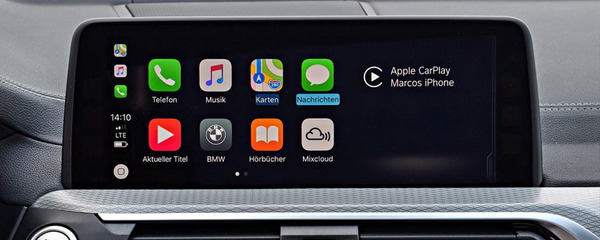
宝马CarPlay详解 无线CarPlay,让驾驶更智能、更便捷
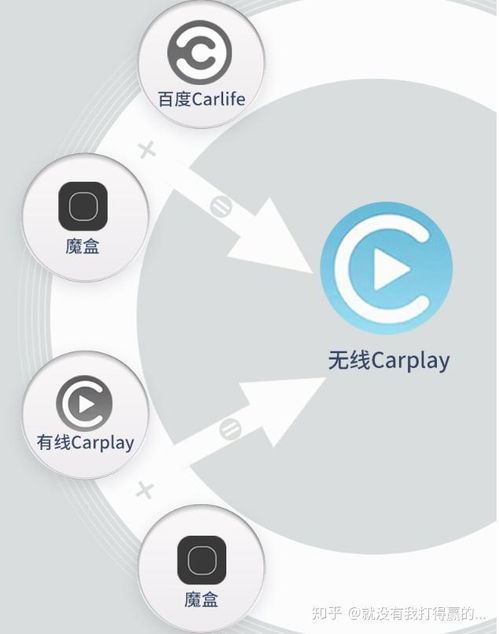
雷克萨斯NX原车CarLife升级无线CarPlay 体验无缝智能互联新境界
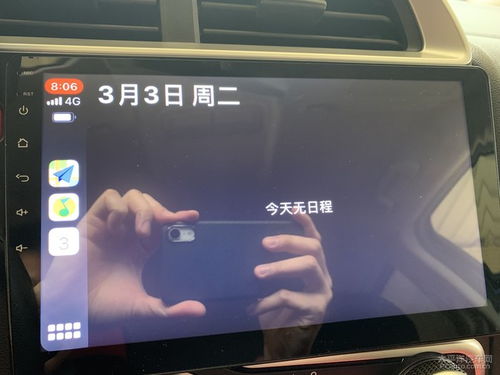
安卓车机焕新体验 低成本无线CarPlay改造全攻略
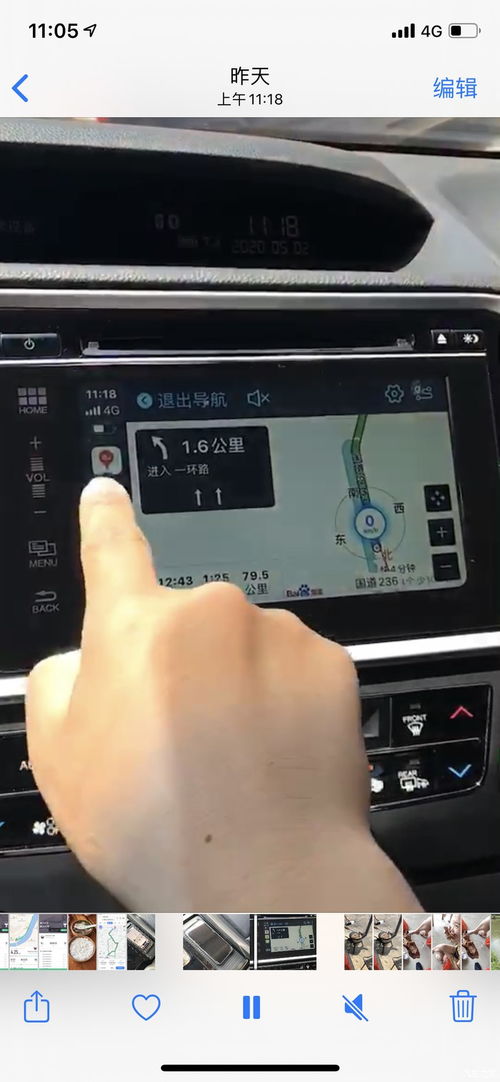
15款DA屏升级指南 如何加装无线CarPlay,实现智能车载互联
高效演示利器 惠斯特HT 7215无线教学遥控激光笔与无线CarPlay的智能协同
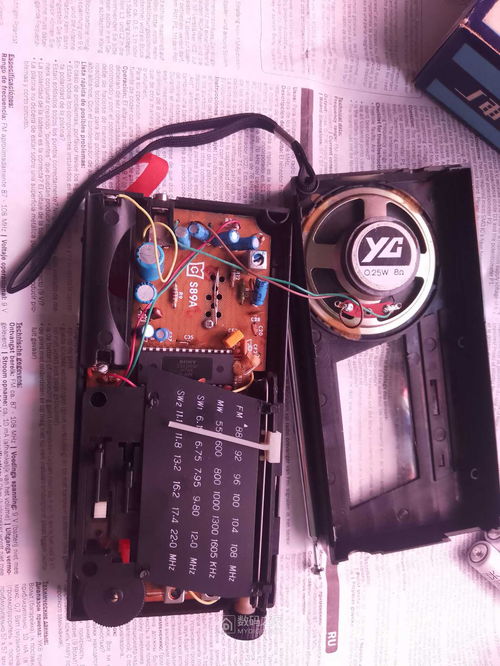
国营新安江无线厂四波段收音机拆解与银春S89A无线CarPlay改造探索 传统与科技的融合
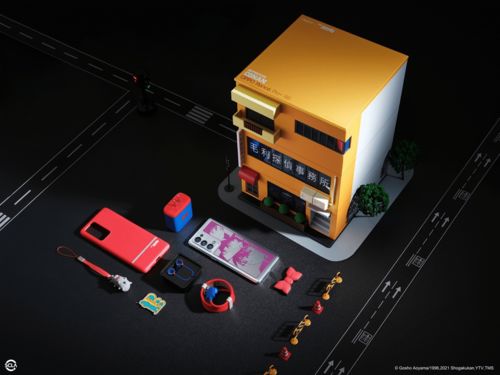
跨界合作新亮点 OPPO Reno6 Pro柯南定制版限量发售,搭载无线CarPlay引关注